안녕하세요! IT 및 가전 리뷰 전문 블로그 HoPick입니다.
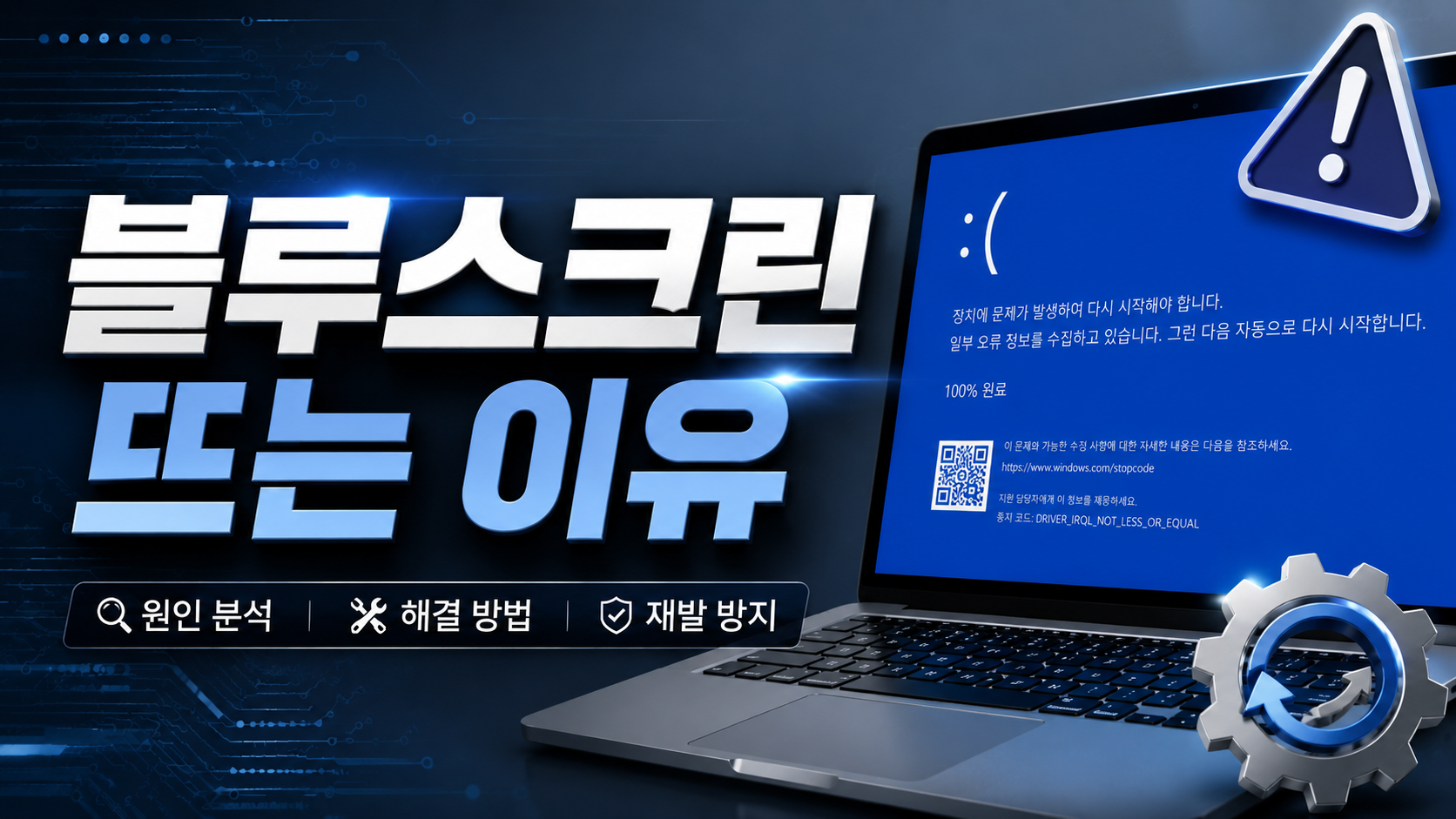
컴퓨터를 열심히 사용하다가 갑자기 화면이 파랗게 변하면서 하얀 글씨들이 와르르 쏟아지는 경험, 다들 한 번쯤 있으실 것입니다. 바로 악명 높은 '블루스크린(BSOD, Blue Screen of Death)' 현상입니다.
중요한 작업을 하던 중에 블루스크린이 뜨면 가슴이 철렁 내려앉고 온몸이 굳어버리곤 합니다. 도대체 이 블루스크린은 왜 뜨는 걸까요? 그리고 어떻게 해결해야 할까요?
오늘은 블루스크린이 발생하는 대표적인 원인과 누구나 쉽게 따라 할 수 있는 해결 방법을 깔끔하게 정리해 드리겠습니다!
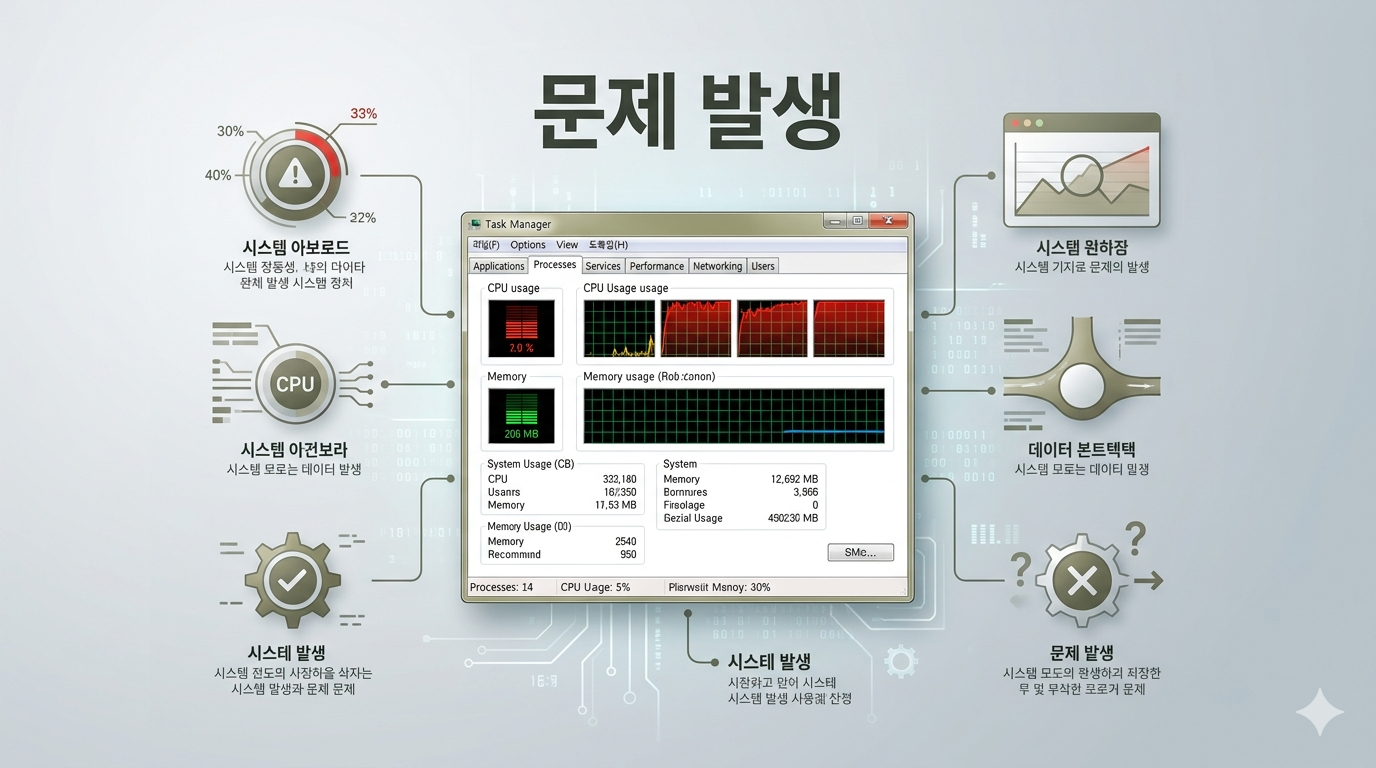
▶ 1. 블루스크린이란 무엇인가요? (문제 상황)
블루스크린은 윈도우 운영체제(OS)가 시스템의 치명적인 오류를 감지했을 때, 더 큰 하드웨어 손상과 데이터 왜곡을 막기 위해 스스로 작동을 멈추고 에러 메시지를 표시하는 보호 장치입니다. 일종의 '비상정지' 버튼인 셈입니다.
갑작스러운 렉 걸림, 마우스 멈춤 현상 이후에 주로 발생하며, 화면에 표시되는 중지 코드(Stop Code)를 통해 대략적인 원인을 유추할 수 있습니다.
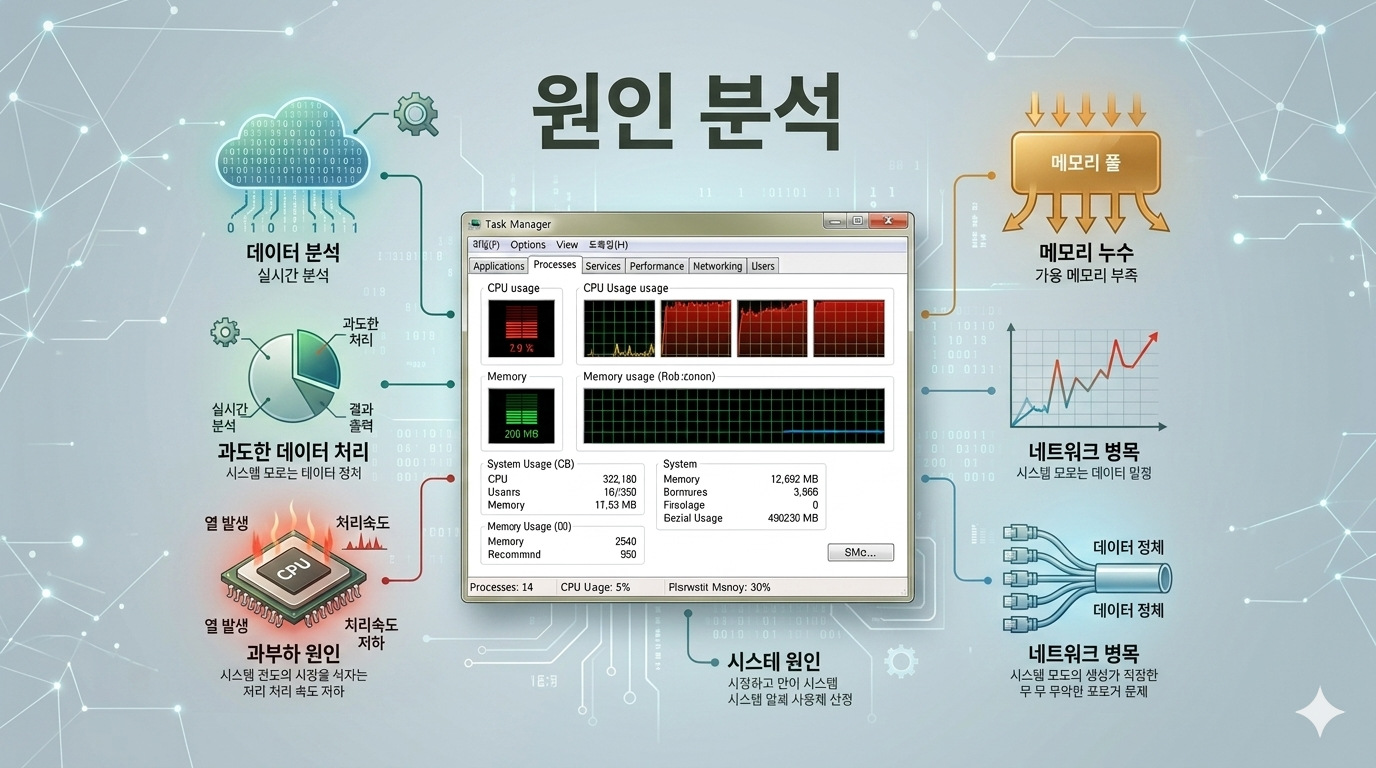
▶ 2. 윈도우 블루스크린 뜨는 주요 원인 분석
블루스크린이 발생하는 원인은 크게 소프트웨어적 요인과 하드웨어적 요인 두 가지로 나뉩니다.
① 하드웨어 접촉 불량 및 손상 (가장 흔함!)
컴퓨터 내부의 RAM(메모리)이나 그래픽카드, SSD/HDD가 메인보드 슬롯에 제대로 장착되어 있지 않거나 먼지가 쌓여 접촉 불량이 일어날 때 자주 발생합니다. 특히 MEMORY_MANAGEMENT 에러 코드가 뜬다면 램 문제일 확률이 매우 높습니다.
② 드라이버 충돌 및 윈도우 업데이트 오류
새로운 장치(프린터, 그래픽카드 등)를 연결했거나, 최근 업데이트된 드라이버가 기존 윈도우 시스템과 충돌을 일으킬 때 발생합니다.
③ 컴퓨터 과열 (발열 문제)
CPU나 그래픽카드의 온도가 너무 높아지면 시스템 보호를 위해 강제로 블루스크린을 띄우고 전원을 차단합니다. 쿨러 불량이나 서멀구리스가 말라붙은 경우에 해당합니다.
④ 악성코드 및 바이러스 감염
시스템 중요 파일을 변조하거나 손상시키는 악성코드로 인해 윈도우가 정상 작동하지 못할 때 발생합니다.
▶ 3. 초보자도 할 수 있는 블루스크린 해결법 5가지
문제를 알았으니 이제 해결해 볼 차례입니다. 서비스 센터에 가기 전, 집에서 먼저 시도해 볼 수 있는 자가 조치법입니다.
💡 방법 1: RAM(메모리) 재장착하기 (치트키)
블루스크린 원인의 70% 이상은 본체 내부 먼지로 인한 램 접촉 불량입니다.
- 본체 전원을 완전히 끄고 전원 선을 뽑습니다.
- 본체 옆면을 열고 RAM을 분리합니다.
- 금색 접촉 부위를 지우개로 살살 문질러 먼지를 닦아냅니다.
- '딸깍' 소리가 날 때까지 양쪽 홈에 맞춰 꾹 눌러 다시 장착합니다.
💡 방법 2: 장치 드라이버 업데이트 및 롤백
최근 그래픽카드 드라이버를 업데이트한 후 문제가 생겼다면 드라이버를 이전 버전으로 되돌리거나, 최신 안정화 버전으로 다시 설치해야 합니다.
- 장치 관리자 -> 문제가 되는 장치 우클릭 -> 드라이버 업데이트 또는 디바이스 제거 후 재설치.
💡 방법 3: 윈도우 업데이트 제거 (최근 업데이트 이후 발생 시)
- [설정] -> [업데이트 및 보안] -> [업데이트 기록 보기]로 이동합니다.
- [업데이트 제거]를 클릭하여 가장 최근에 설치된 업데이트를 삭제해 봅니다.
💡 방법 4: 시스템 파일 검사기(SFC) 실행하기
윈도우 자체 복구 기능을 이용해 깨진 시스템 파일을 복구할 수 있습니다.
- 작업 표시줄 검색창에 cmd(명령 프롬프트)를 입력합니다.
- 관리자 권한으로 실행을 클릭합니다.
- sfc /scannow를 입력하고 Enter를 누릅니다.
- 시스템 검사 및 복구가 완료될 때까지 기다린 후 재부팅합니다.
💡 방법 5: 본체 내부 청소 및 발열 관리
컴퓨터 내부 먼지를 털어내고, CPU 온도를 체크해 봅니다. (HWMonitor 같은 무료 온도시트 프로그램 활용 추천). 온도가 80~90도를 넘어간다면 서멀구리스를 재도포하거나 쿨러를 교체해야 합니다.

▶ 4. 글을 마치며
블루스크린이 떴다고 해서 너무 당황하지 마세요! 대부분의 경우 램 재장착이나 최근 설치한 프로그램/드라이버 삭제만으로도 해결이 가능하답니다.
만약 위의 방법들을 모두 시도했음에도 불구하고 동일한 블루스크린 에러 코드가 계속해서 반복된다면, SSD나 메인보드 자체의 하드웨어 고장일 수 있으니 전문가의 점검을 받아보시는 것을 권장합니다.
오늘 정보가 도움이 되셨다면 공감과 댓글, 이웃추가 부탁드립니다. 다음에도 유익한 IT 꿀팁으로 찾아오겠습니다! 감사합니다. 😊
컴퓨터 부팅 속도 올리기! 윈도우 시작 프로그램 정리 및 최적화 방법!
안녕하세요! IT 및 가전 리뷰 전문 블로그 HoPick입니다.처음 PC를 구매했을 때는 전원 버튼을 누르자마자 순식간에 켜지던 녀석이, 시간이 지날수록 눈에 띄게 느려지는 경험을 해보셨을 것입니다
realhopick.tistory.com
2026.05.27 - [Ho's Digital & IT] - PC 저장공간 부족할 때 범인 찾기! 용량 차지하는 숨은 파일 정리하는 법
PC 저장공간 부족할 때 범인 찾기! 용량 차지하는 숨은 파일 정리하는 법
PC 저장공간 부족할 때 범인 찾기! 용량 차지하는 숨은 파일 정리하는 법분명 최근에 대용량 게임을 설치한 것도 아니고, 영화를 다운로드하지도 않았는데 C드라이브 용량이 빨간색으로 변해 있
realhopick.tistory.com
'Ho's Digital & IT' 카테고리의 다른 글
| 식당 테이블 주문 QR코드, 알고 보니 해킹 도구? 당장 확인해야 할 큐싱 예방법 (0) | 2026.05.29 |
|---|---|
| 공공 와이파이 해킹의 진실: 안전하게 스마트폰을 지키는 5단계 보안 가이드 (0) | 2026.05.28 |
| 컴퓨터 부팅 속도 올리기! 윈도우 시작 프로그램 정리 및 최적화 방법! (0) | 2026.05.27 |
| PC 저장공간 부족할 때 범인 찾기! 용량 차지하는 숨은 파일 정리하는 법 (0) | 2026.05.27 |
| 스마트폰 와이파이는 잘되는데 PC 인터넷만 끊기는 원인과 해결법 완벽 정리 (0) | 2026.05.22 |